Estamos constantemente mejorando y añadiendo nuevas funciones. Aquí tienes un vistazo a nuestras actualizaciones recientes.
53
actualizaciones visibles
2
meses de versiones
21 nov 2026
última actualización
Actualización del producto
Crea embeds puntuales con un comando de barra
Qué es
Herramientas y utilidades, incluido en Free, puede permitir que quienes tengan Gestionar mensajes publiquen un embed puntual en el canal de texto o de anuncios actual con /embed create.
Por qué es importante
Escribe un anuncio con formato en Discord sin preparar una plantilla guardada ni escribir un comando con prefijo.
Cómo activarlo
Abre los ajustes de Herramientas y utilidades de tu servidor, activa Permitir embeds puntuales con /embed create y guarda.
Si el comando no aparece, vuelve a generar el bot.
En un canal de texto o de anuncios, usa /embed create con un título y, si quieres, una descripción y un color hexadecimal de seis dígitos.
Música en Free cuenta con un canal de peticiones opcional con un panel de reproducción. Elige un rol de DJ para limitar los controles y dejar que los demás oyentes voten por mayoría para saltar.
Por qué es importante
Da a tus miembros un sitio para pedir canciones y decidir juntos qué se reproduce.
Cómo activarlo
Regenera un bot existente para obtener los nuevos controles.
En los ajustes de Música, selecciona un rol de DJ, un canal de peticiones o ambos. Quienes tengan Gestionar servidor también pueden configurar el canal con /music setup.
Entra en voz y publica el nombre o un enlace de la canción en el canal de peticiones. Da al bot Gestionar mensajes allí para que pueda borrarlas tras leerlas.
Enlaza paquetes de comandos a un canal de ayuda del creador
Qué es
Paquetes de comandos, incluido en Free, permite enlazar paquetes publicados a un canal de ayuda opcional del creador. Los gestores lo ven en las vistas previas; los miembros usan /pack help id o !packhelp id para un paquete instalado en su servidor. El canal debe ser visible para @everyone y el bot en el servidor de origen.
Por qué es importante
Ofrece un lugar para pedir ayuda al creador sin cambiar los comandos instalados ni reenviar mensajes.
Cómo activarlo
Abre los ajustes de Paquetes de comandos del servidor que publica y elige Canal de ayuda del creador. Empieza vacío.
Elige un canal de texto visible para @everyone y el bot, activa el módulo y la publicación y guarda. Regenera los bots existentes mediante el flujo habitual de módulos.
Usa /pack show para ver el enlace o /pack help id (!packhelp id) para un paquete instalado. Los lectores deben pertenecer al servidor del creador y tener acceso. Borrar el campo u ocultar el paquete impide mostrar enlaces nuevos; las respuestas anteriores permanecen.
Añade una verificación de bienvenida opcional con un clic
Qué es
Welcome & Goodbye ahora puede usar un botón Verificar con un clic en lugar de su captcha matemático. El miembro ve el breve mensaje de verificación del propietario y recibe el rol verificado configurado solo después de pulsar su propio botón. El captcha existente sigue disponible.
Por qué es importante
Las comunidades que quieran una confirmación de reglas más cercana pueden elegirla sin cambiar roles, reglas de revisión ni permisos de miembros.
Cómo activarlo
Abre Welcome & Goodbye, elige Automatización y activa la verificación de miembros.
Activa Usar verificación con un clic, escribe el mensaje corto que los miembros deben confirmar y después guarda y regenera el bot.
Configura el rol verificado y, si lo deseas, el rol no verificado como siempre. El botón caduca tras cinco minutos y solo el miembro que se une puede usarlo.
La opción empieza desactivada. Los bots y configuraciones de captcha existentes mantienen su comportamiento hasta que un propietario la active.
Tickets ahora puede dar a cada categoría de ticket configurada su propio tiempo de inactividad. Cuando Cerrar tickets inactivos está activado, una categoría puede definir cuántas horas de silencio pasan antes del aviso y cuántas horas después del aviso antes de cerrar el ticket; cada valor es opcional y debe estar entre 1 y 720 horas. Una categoría sin tiempo propio usa la política del servidor, que empieza con 72 horas antes del aviso y 24 horas después. Una respuesta humana reinicia el tiempo, y los administradores pueden eximir un ticket con !ticketinactivity exempt. La limpieza sigue desactivada de forma predeterminada, y los bots existentes necesitan regenerarse.
Por qué es importante
Da a las categorías de soporte con mucho o poco movimiento un aviso y un cierre que encajen con ellas, en lugar de un solo tiempo para todo el servidor.
Cómo activarlo
Abre la pestaña Módulos de tu bot, selecciona Tickets y abre Configurar Tickets para el servidor.
Activa Cerrar tickets inactivos y define las horas de aviso y de cierre para todo el servidor.
En Tiempos por categoría, define un tiempo de aviso o de cierre para una categoría, o elige Usar política del servidor para quitar el tiempo propio, y guarda.
Regenera un bot existente. Los administradores pueden mantener un ticket fuera de la limpieza con !ticketinactivity exempt.
El paso del token de Crear Bot ahora incluye un botón Abrir el Discord Developer Portal y una lista de regreso opcional de cuatro puntos. La lista cubre abrir tu aplicación y su página Bot, restablecer el token y confirmar el aviso de Discord, copiarlo y volver para pegarlo. Las casillas son solo recordatorios: marcarlas no verifica nada. Tus marcas se conservan si la comprobación del token vuelve como no válida o sigue en curso, y la lista se oculta cuando el token es válido o Discord informa de intents faltantes. Aparece en todos los planes.
Por qué es importante
Mantén los pasos del Developer Portal junto al campo del token, para que quien crea un bot por primera vez pueda ir a Discord y volver sin perder el siguiente paso.
Cómo activarlo
Abre Crear Bot y continúa hasta el paso Token del Bot.
Elige Abrir el Discord Developer Portal y sigue la lista: abre tu aplicación, o pulsa Nueva aplicación si no tienes una, y abre Bot.
Pulsa Reset Token, confirma con “Yes, do it!”, introduce tu código 2FA si Discord lo pide y pulsa Copy.
Vuelve a Crear Bot y pega el token. Las marcas de la lista son solo recordatorios; la comprobación del token sigue decidiendo si se puede crear el bot.
Cortex AI ahora puede reenviar los mensajes nuevos de un canal de texto de origen a otro canal de texto de destino en el mismo servidor, en bots Pro. Un servidor puede tener hasta 10 rutas, con un solo destino por origen. Cada ruta tiene una espera de 1 a 86.400 segundos entre intentos; los mensajes publicados durante esa espera se omiten. Una copia incluye hasta 4.000 caracteres de texto y un enlace al mensaje original, sin notificaciones por menciones. El reenvío ignora bots, webhooks, mensajes del sistema, comandos de bot conocidos, hilos y canales de anuncios, y no copia archivos adjuntos, historial, ediciones, borrados ni reintentos. Cualquiera que pueda leer el destino puede leer el texto copiado, así que elige bien su audiencia. El reenvío está desactivado hasta que actives y guardes una ruta, y funciona de forma independiente de las respuestas automáticas.
Por qué es importante
Da a los miembros un canal legible con novedades de un canal privado o del equipo sin abrirles ese canal, mientras cada copia enlaza al mensaje original.
Cómo activarlo
Abre la pestaña Módulos de tu bot, selecciona Cortex AI y abre Configurar Cortex AI para un bot Pro.
En Reenvío de mensajes, añade una ruta y elige canales de texto de origen y destino distintos.
Configura la espera entre intentos de 1 a 86.400 segundos, activa la ruta y guarda.
Regenera un bot existente para que reciba el reenvío. El bot necesita Ver canal en el origen y Ver canal, Enviar mensajes e Insertar enlaces en el destino.
Las reglas de respuesta de Cortex ahora pueden usar un patrón comodín sobre todo el mensaje en bots Pro. Una regla como !help * puede responder a muchos mensajes similares. Los patrones ignoran las mayúsculas y minúsculas: * coincide con cero o más caracteres y ? con un carácter, incluido un salto de línea, y una barra invertida permite buscar un * o un ? literal. Las reglas comodín usan las mismas respuestas, resultados silenciosos y esperas que las reglas por palabra clave, y las reglas existentes conservan su tipo de coincidencia.
Por qué es importante
Responde a una familia de comandos similares con una sola respuesta reutilizable en lugar de escribir una regla para cada redacción.
Cómo activarlo
Abre la pestaña Módulos de tu bot, selecciona Cortex AI y abre Configurar módulo en un bot Pro.
Mantén activada «Activar respuestas automáticas», añade un desencadenador y elige «Patrón con comodines».
Introduce un patrón como !help *, añade la respuesta y guarda. Regenera un bot existente para que reciba el nuevo comparador.
Cumpleaños en la zona horaria de cada miembro, con deseos opcionales
Qué es
Cumpleaños ahora permite que cada miembro guarde su propia zona horaria, y la publicación diaria de cumpleaños se envía a la hora configurada en esa zona. El personal también puede activar un botón Enviar un deseo en las nuevas publicaciones de cumpleaños, con un límite de 1 a 1.000 caracteres. Cada miembro puede enviar un deseo público por publicación, y el botón caduca a las 24 horas. Los deseos empiezan desactivados.
Por qué es importante
Celebra a los miembros a la hora local que les corresponde y permite que la comunidad añada deseos públicos breves sin que el personal tenga que reenviar mensajes.
Cómo activarlo
Abre la pestaña Módulos de tu bot, selecciona Cumpleaños y elige el canal de celebraciones, la hora diaria y la zona horaria del servidor; después guarda.
Los miembros pueden fijar su zona con /birthday timezone zone:Europe/Paris, o ejecutar /birthday timezone sin zona para volver a la zona del servidor.
Opcional: activa Permitir deseos de cumpleaños y ajusta Longitud máxima del deseo; después guarda. Regenera un bot existente para que reciba el nuevo comando y el botón de deseos.
Mensajes de voz TTS ya es un módulo Free. Los miembros usan /tts say en un canal de texto para publicar voz generada en el alojamiento del bot. Incluye cuatro voces en inglés. Cada mensaje identifica a quien lo pidió; puedes configurar canales, roles, esperas, límites por hora y palabras bloqueadas.
Por qué es importante
Permite enviar mensajes hablados cortos a partir de texto sin entrar en un canal de voz.
Cómo activarlo
Abre Módulos en tu bot y activa Mensajes de voz TTS.
Elige un servidor en Configurar, activa el módulo allí, ajusta canales, roles, voz y límites por miembro, y guarda.
Regenera un bot existente, comprueba los permisos de Enviar mensajes de voz y del canal, y prueba /tts say en un canal de texto permitido.
Vista previa del código de AI Module Builder en Free
Qué es
Las cuentas Free ahora pueden convertir un plan guardado de AI Module Builder en una vista previa. La vista previa muestra el código del módulo generado y sus ajustes, y puedes editar ambos y hacer una prueba segura que revisa el código y recorre cada comando en un servidor de ejemplo. Tu código nunca se ejecuta. Se permite una vista previa por plan guardado, dentro de un límite mensual de vistas previas gratuitas. Una vista previa no se añade a ningún bot ni se ejecuta; implementar un módulo sigue formando parte de Pro.
Por qué es importante
Mira y ajusta el módulo antes de pagar Pro, y comprueba que su código pasó las revisiones antes de implementarlo.
Cómo activarlo
Abre el Module Builder en tu panel y crea o abre un plan Free guardado. Free incluye tres planes por mes UTC.
En el plan, elige Crear vista previa.
Edita las pestañas Código o Ajustes, elige Guardar cambios y luego Probar vista previa para ejecutar las comprobaciones.
Para poner un módulo en un bot, elige Implementar con Pro. Sin Pro, eso abre el proceso de mejora.
Paquetes de comandos ahora es un módulo Free. El personal del servidor puede publicar paquetes de comandos de texto, previsualizar una versión exacta e instalarla en otro servidor que use el mismo bot.
Por qué es importante
Reutiliza respuestas de texto revisadas entre tus servidores mientras eliges cada versión instalada.
Cómo activarlo
Abre la pestaña Módulos de tu bot, selecciona Paquetes de comandos, elige un servidor, activa Activar en este servidor y guarda.
Regenera tu bot para que aparezcan los comandos /pack.
Usa /pack create, edit y publish en un servidor de origen. En otro servidor, usa /pack browse y show, e instala la versión tras comprobar su huella.
Cortex puede responder a veces a mensajes normales en los canales y de los roles que elijas. Tú decides con qué frecuencia responde y cuánto espera entre respuestas. Ignora bots, webhooks, mensajes del sistema e hilos, y no guarda historial de mensajes para las respuestas de actividad.
Por qué es importante
Da a las conversaciones que elijas una respuesta ocasional de Cortex sin añadir una palabra clave a cada mensaje.
Cómo activarlo
Activa Cortex AI en un bot Pro, activa Activar respuestas automáticas y elige un servidor. Los bots existentes necesitan regenerarse para recibir las respuestas de actividad.
Añade un activador y elige Responder a la actividad del canal.
Elige los canales y roles de miembros, añade respuestas, indica con qué frecuencia Cortex puede responder y cuánto espera entre respuestas, y guarda.
Bandeja de soporte: hilos privados entre miembros y el equipo
Qué es
Un nuevo módulo Bandeja de soporte permite a los miembros abrir un hilo privado con el equipo usando /inbox open, tras confirmar que entienden que el equipo lo leerá. El equipo responde con /inbox reply; la respuesta se envía por mensaje directo solo al miembro que inició el hilo. Cada miembro tiene un tiempo de espera y un límite por hora, el equipo puede bloquear miembros, los enlaces y adjuntos están desactivados salvo que los actives, y los hilos se eliminan entre 1 y 30 días después del último mensaje (7 por defecto).
Por qué es importante
Los miembros pueden contactar con el equipo en privado sin abrir un canal de ticket completo.
Cómo activarlo
Abre la pestaña Módulos de tu bot y selecciona Bandeja de soporte.
Elige un canal privado del equipo, opcionalmente un rol del equipo, activa Activar en este servidor y guarda.
Regenera el bot para que aparezcan los comandos /inbox.
Recordatorios de eventos que se repiten hasta que los miembros terminen
Qué es
Los eventos pueden recordar a los miembros suscritos hasta que pulsen Hecho. Solo se menciona de nuevo a los miembros pendientes, hasta el límite de repeticiones que establezcas (3 por defecto, 5 como máximo) por ocurrencia, y nunca después de que termine el evento.
Por qué es importante
Los organizadores ya no tienen que perseguir manualmente a cada miembro para las inscripciones o la preparación de una raid.
Cómo activarlo
Abre la pestaña Módulos de tu bot y selecciona Eventos y recordatorios.
Activa Marcar los recordatorios de nuevos eventos hasta que los miembros terminen, o usa la opción untildone de /event create.
Configura Intervalo de repetición para recordatorios de finalización (minutos) y Máximo de repeticiones de finalización por ciclo.
Usa /event completion-status para ver quién ha terminado.
Regenera los bots existentes para recibir esta función.
Registros individuales de purgas para eliminaciones masivas (Pro)
Qué es
Registro puede adjuntar un archivo JSON a cada registro de eliminación masiva, con un registro por mensaje incluido (hasta 100 por eliminación), y está desactivado por defecto.
Por qué es importante
El personal puede revisar lo que eliminó una purga.
Cómo activarlo
Abre la pestaña Módulos de tu bot y selecciona Registro en Pro.
Activa Eliminaciones Masivas y Adjuntar registros individuales de purgas (Pro).
Elige un Canal de Registro de Auditoría privado donde el bot pueda adjuntar archivos. Cualquiera que pueda leer ese canal puede descargar el archivo.
Guarda y regenera los bots existentes para recibir esta función.
Anti-Raid ahora puede vigilar un canal de texto trampa. Está desactivado por defecto. Los mensajes no exentos se borran y activan la acción elegida: cuarentena con aislamiento temporal (una hora por defecto), expulsión o baneo. Se omiten bots, al propietario, administradores, miembros con Gestionar mensajes y roles exentos. Una acción por miembro cada diez minutos; los mensajes repetidos se siguen borrando. Los baneos borran como máximo la última hora de mensajes.
Por qué es importante
Un canal claramente señalizado donde no publicar ofrece al personal una señal para moderar, con un botón Liberar en el registro Anti-Raid para los aislamientos vigentes de la trampa. No identifica cuentas alternativas.
Cómo activarlo
Activa Anti-Raid con Pro. Los bots existentes necesitan regenerarse para recibir esta función; la trampa queda desactivada hasta que la actives.
Elige un canal de texto con una advertencia clara, o ejecuta /antiraid honeypot action:create en Discord para crear un canal con advertencia fijada, y actualiza los ajustes. La trampa queda desactivada. Necesitas Gestionar servidor; el bot necesita Gestionar canales, Ver canal, Enviar mensajes y Fijar mensajes.
Elige cuarentena, expulsión o baneo, configura la duración del aislamiento y los roles exentos, y selecciona el registro Anti-Raid. Activa la trampa y guarda.
Otorga Gestionar mensajes y el permiso de la acción: Moderar miembros, Expulsar miembros o Banear miembros. Si faltan permisos: una advertencia, sin borrar ni sancionar; también se aplica la jerarquía de roles.
Los registros muestran miembro, acción, primeros 100 caracteres y hora. No se guarda contenido en otro lugar. El personal con Moderar miembros puede usar Liberar para quitar un aislamiento vigente de la trampa.
Bloque hilos archivados e inicia discusiones de eventos
Qué es
Automatización de foros ahora puede bloquear opcionalmente un hilo del foro configurado en cuanto se archiva y crear una discusión para cada nuevo evento programado de Discord.
Por qué es importante
Las discusiones de soporte archivadas permanecen cerradas y los asistentes tienen un lugar predecible para hablar antes del evento.
Cómo activarlo
Abre la pestaña Módulos de tu bot y activa Automatización de foros.
Activa Bloquear hilos cuando se archivan para bloquear los hilos archivados del foro seleccionado.
Para iniciar discusiones de eventos, activa Crear una discusión para cada nuevo evento programado y elige un canal de texto, anuncios o foro.
Concede Gestionar hilos en el foro, además de Crear hilos públicos y Enviar mensajes en hilos en el canal de discusión; después guarda y regenera tu bot.
El AI Module Builder ahora forma parte de Pro. Las cuentas Free nuevas ya no lo incluyen; Pro incluye el creador con 50 créditos cada mes y módulos personalizados guardados ilimitados por 9,99 $ al mes. Las cuentas Free creadas antes del cambio conservan su acceso actual al creador hasta su fecha de aviso, y los módulos personalizados ya activados en sus bots siguen activos.
Por qué es importante
El creador usa créditos de IA para escribir, revisar y guardar módulos personalizados. Incluirlo en Pro reúne ese trabajo en el mismo plan que el resto de funciones Pro, y las cuentas Free que existían antes del cambio reciben un aviso previo antes de que algo cambie para ellas.
Cómo activarlo
Abre Precios y compara Free con Pro.
Elige Pro para usar el AI Module Builder con 50 créditos cada mes y módulos personalizados guardados ilimitados.
Las cuentas Free creadas antes del cambio conservan su acceso actual al creador hasta su fecha de aviso. Los módulos personalizados ya activados en sus bots siguen activos.
La verificación de Anti-Raid ahora puede aplicar un plazo opcional. Cuando termina, los miembros que aún no tienen el rol verificado son expulsados, nunca baneados. Elige un plazo de 5 a 1.440 minutos; el valor predeterminado es 15. Está desactivado por defecto, solo se aplica a los miembros que se unan después de activarlo, y los plazos pendientes sobreviven a un reinicio del bot.
Por qué es importante
La verificación solo protege un servidor si los miembros no verificados terminan marchándose o se verifican. Un plazo elimina a quienes lo ignoran sin dar al personal otra tarea manual, mientras que los bots, el propietario y los roles superiores quedan fuera.
Cómo activarlo
Activa Anti-Raid con Pro, activa el Sistema de Verificación y elige tu Rol Verificado. Los bots existentes necesitan regenerarse para recibir esta función.
En los ajustes de Anti-Raid, activa Expulsar miembros que no se verifiquen.
Define un Plazo de verificación de 5 a 1.440 minutos y, si quieres, añade un MD opcional antes de expulsar y un canal opcional de registro del plazo.
Otorga Expulsar miembros y mantén el rol del bot por encima de los miembros que debe expulsar. Se omiten bots, el propietario del servidor, administradores, miembros con Gestionar servidor y roles iguales o superiores.
Guarda. El plazo solo se aplica a los miembros que se unan después de activarlo. Si lo desactivas y lo vuelves a activar, se borran los miembros pendientes.
Bloquea automáticamente los enlaces de invitación de Discord
Qué es
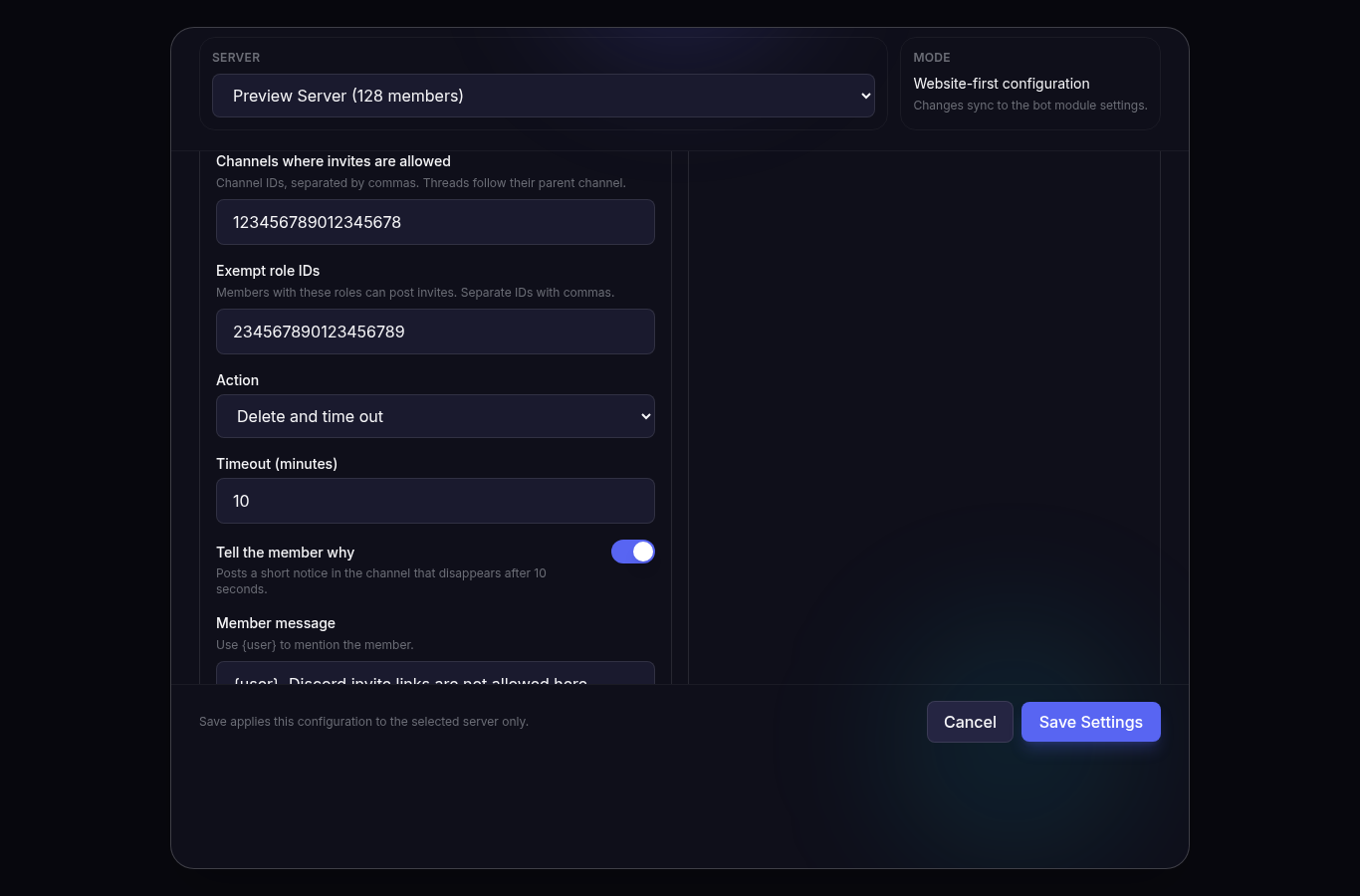
Moderación ahora puede eliminar enlaces de invitación de Discord como discord.gg, discord.com/invite, discordapp.com/invite y dsc.gg. El filtro está incluido en Free y desactivado por defecto. Puedes permitir canales o roles concretos, elegir Eliminar el mensaje, Eliminar y advertir o Eliminar y aplicar tiempo de espera, y publicar opcionalmente un aviso y una alerta en el canal de registro configurado. Se omiten el propietario del servidor, los administradores, los miembros con Gestionar mensajes y los roles exentos.
Por qué es importante
Puedes detener el spam de invitaciones sin quitar un canal donde se permite compartir enlaces a colaboradores, y la opción de advertencia puede contar para tus reglas de sanción automática existentes.
Cómo activarlo
Abre la pestaña Módulos de tu bot y activa Moderación.
Activa Bloquear enlaces de invitación de Discord y guarda.
Opcionalmente, indica los canales donde se permiten invitaciones, añade los IDs de roles exentos, elige la acción y el tiempo de espera, y define un aviso para el miembro.
Selecciona un canal de registro en Moderación para recibir una alerta por cada invitación eliminada.
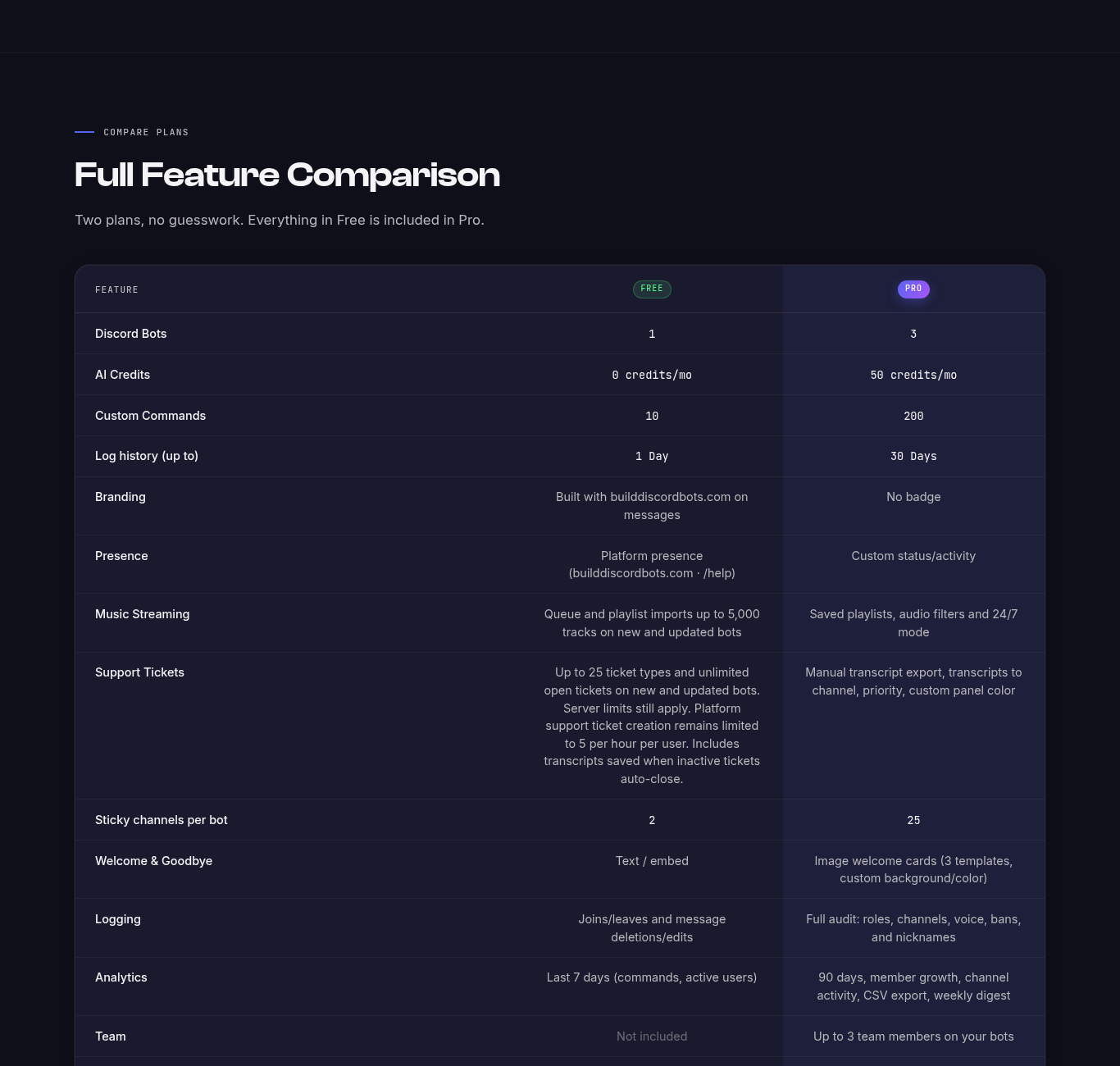
Los bots Free ahora pueden poner en cola e importar hasta 5.000 canciones, y los tickets Free pueden tener hasta 25 tipos de ticket con tickets abiertos ilimitados por miembro, en bots nuevos y actualizados. Los límites de tu propio servidor siguen aplicándose. Las listas de reproducción guardadas, los filtros de audio, el modo 24/7, los canales de transcripción de tickets, la exportación manual de transcripciones, los tickets prioritarios y los colores personalizados del panel siguen siendo de Pro. Las transcripciones guardadas cuando se cierran automáticamente los tickets inactivos están incluidas en Free.
Por qué es importante
Las comunidades más grandes pueden tener colas de música más largas y un menú de tickets más completo sin pasar a Pro.
Cómo activarlo
Crea un bot Free nuevo o regenera uno existente para recibir los nuevos límites.
En los ajustes de Música, aumenta Tamaño Máximo de la Cola si es necesario. Un bot Free nuevo o actualizado acepta hasta 5.000 canciones en cola o importadas.
En los ajustes de Tickets, añade hasta 25 tipos de ticket y pon Máximo de Tickets por Usuario en 0 para no limitar los tickets abiertos.
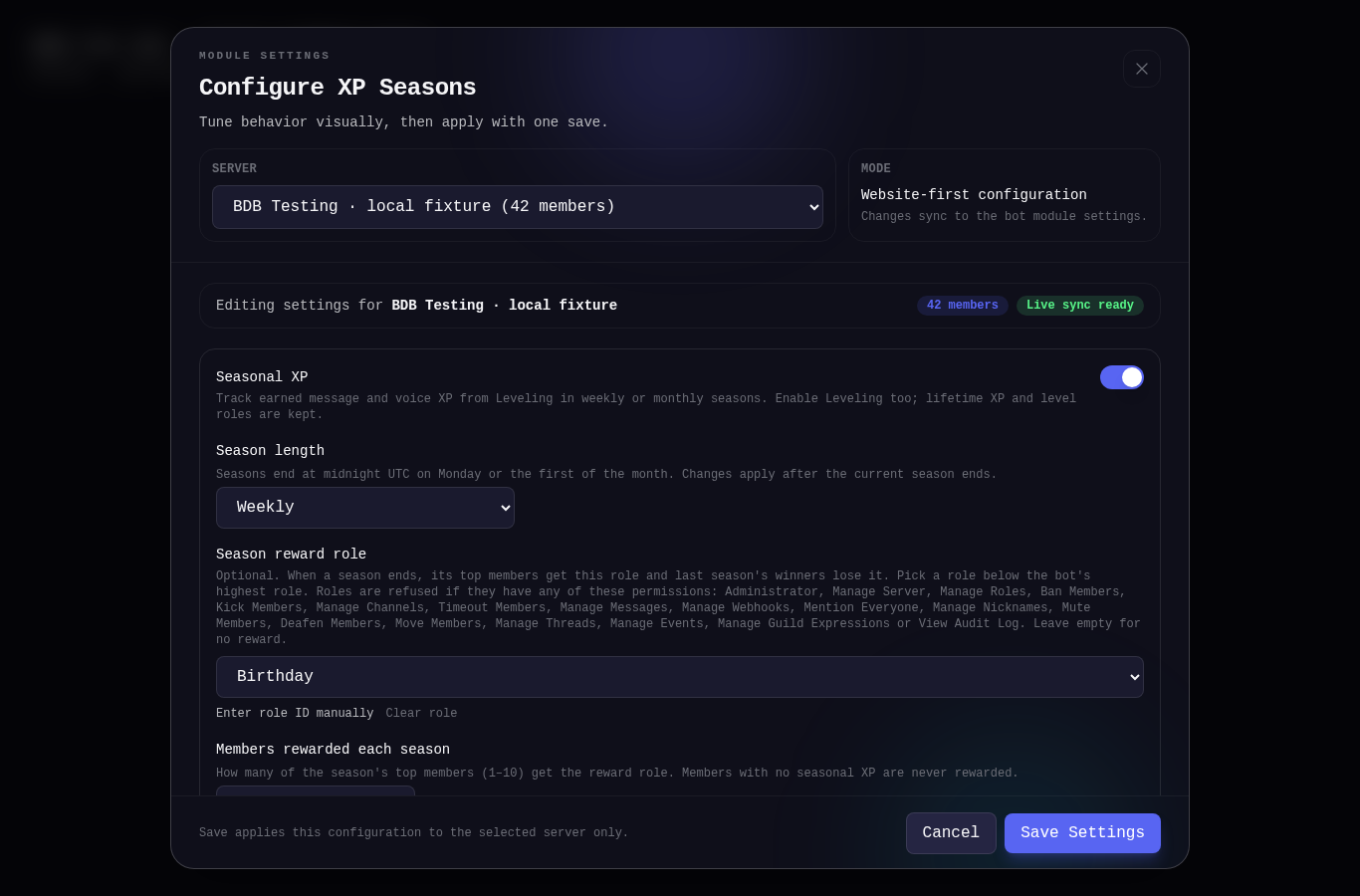
Temporadas XP ahora puede dar un rol de recompensa opcional a los 1–10 miembros con más XP cuando termina una temporada semanal o mensual. El bot quita el rol a los ganadores de la temporada anterior a los que se lo concedió, mientras que un miembro que ya tenía el rol lo conserva. Se rechazan los roles con permisos de moderación o administración, y los cambios pendientes se reanudan tras un reinicio.
Por qué es importante
Puedes organizar competiciones de XP recurrentes con una recompensa automática y visible, sin que el staff tenga que repartir roles al final de cada temporada.
Cómo activarlo
Abre la pestaña Módulos de tu bot y activa Niveles y Temporadas XP.
En los ajustes de Temporadas XP, activa XP de temporada y elige Semanal o Mensual.
Elige un Rol de recompensa de temporada por debajo del rol más alto del bot y define Miembros recompensados por temporada (1–10); después, guarda.
Usa /season status para comprobar la configuración de la recompensa y los cambios de rol pendientes.
Confesiones con revisión del equipo y sin autor guardado
Qué es
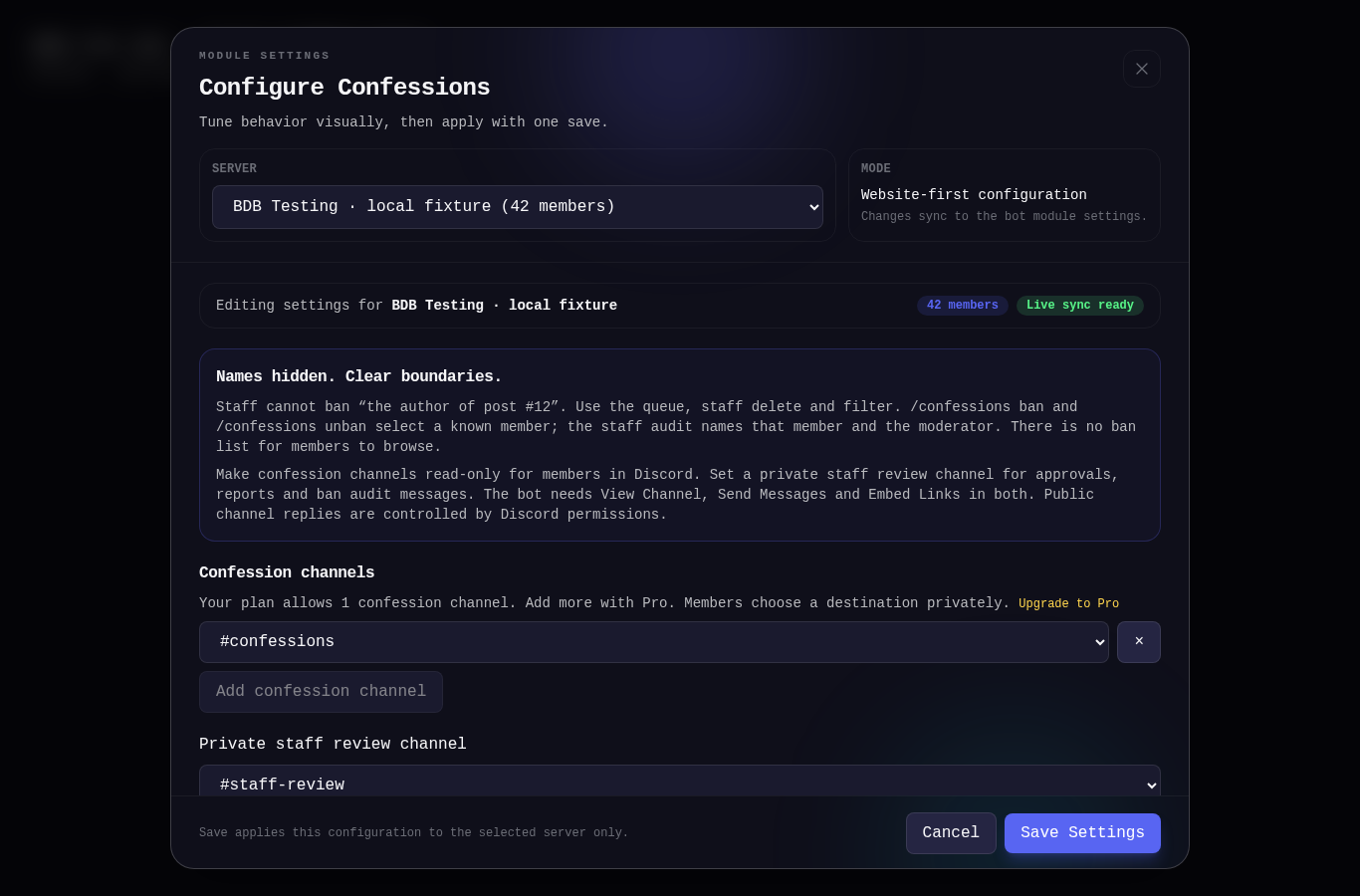
Confesiones es un módulo incluido en Free: los miembros envían un formulario privado y el bot publica el mensaje sin el nombre, el avatar ni el ID de Discord del autor, y no guarda ese ID con la publicación. El staff puede revisar cada confesión antes de publicarla, filtrar palabras y enlaces, eliminar o denunciar publicaciones y bloquear a un miembro conocido para que no se confiese. Free incluye un canal de confesiones; Pro permite hasta 25 canales y un hilo público opcional en cada publicación.
Por qué es importante
Puedes dar a tu comunidad un espacio dedicado a las publicaciones anónimas, manteniendo al staff al mando de lo que aparece y separando la moderación de la autoría.
Cómo activarlo
Abre la pestaña Módulos de tu bot y activa Confesiones.
Elige un canal de confesiones y otro canal privado para el staff, y guarda. En Discord, deja el canal de confesiones en modo de solo lectura para los miembros.
Deja activada «Revisar antes de publicar» para aprobar cada publicación, o desactívala para publicar directamente. Ajusta la lista de palabras, el bloqueo de enlaces, los límites de envío y la antigüedad mínima de membresía según necesites.
Celebra cumpleaños sin recopilar años de nacimiento
Qué es
Cumpleaños es un módulo Gratis que publica un único mensaje conjunto cada día en que hay miembros celebrando, a la hora y en la zona horaria que elijas. Los miembros guardan solo un mes y un día, nunca un año de nacimiento. Opcionalmente puedes dar un rol de cumpleaños durante 24 horas e incluir aniversarios de ingreso en el mismo mensaje.
Por qué es importante
Puedes reconocer a tus miembros y mantener sus fechas privadas sin que el equipo lleve los cumpleaños a mano.
Cómo activarlo
Abre la pestaña Módulos de tu bot y activa Cumpleaños.
Elige el canal de celebraciones, la hora diaria y la zona horaria del servidor, y guarda. Inicia o reinicia el bot para que Discord registre los comandos /birthday.
Los miembros guardan su propia fecha con /birthday set month:[mes] day:[día]. El equipo con Gestionar servidor puede usar /birthday upcoming.
Opcional: elige un rol de cumpleaños y activa los aniversarios de ingreso. Estos necesitan el intent Server Members activado para el bot en el Portal de desarrolladores de Discord.
Cancelar una suscripción Pro de pago detiene las renovaciones futuras pero mantiene Pro activo hasta el final del periodo que ya pagaste, mensual o anual. La confirmación muestra la fecha de Pro hasta, y tus páginas Suscripción y Perfil siguen mostrándola después de cancelar. Cuando llega esa fecha, tu cuenta pasa a Free: los bots adicionales se detienen pero se conservan, los módulos exclusivos de Pro se pausan y no se elimina nada. Una cancelación sin periodo pagado, o cuya fecha de fin de periodo no se pueda verificar, vuelve a Free de inmediato.
Por qué es importante
Puedes cancelar sin perder el tiempo que ya pagaste y saber la fecha exacta en que cambia tu plan.
Cómo activarlo
Abre tu página Suscripción.
Elige Cancelar suscripción, lee la fecha de Pro hasta en la confirmación y confirma.
Sigue usando Pro hasta esa fecha. Las renovaciones se han detenido y tu cuenta pasa a Free cuando termina el periodo pagado.
Tablón de estrellas ahora cuenta las reacciones con el emoji configurado que recibe cada autor de mensaje y muestra los 10 primeros con /star top. Solo cuentan las reacciones elegibles: las autorreacciones y las reacciones de bots se ignoran, los mensajes que ya están en el canal del tablón se omiten y quitar una reacción la resta. El conteo empieza cuando el bot está en línea y no se rellena hacia atrás. Las nuevas configuraciones de Tablón de estrellas empiezan con la clasificación activada; una configuración guardada antes de esta función permanece desactivada hasta que la actives.
Por qué es importante
Tu comunidad puede reconocer a sus miembros más apreciados sin que el equipo cuente reacciones a mano.
Cómo activarlo
Abre la pestaña Módulos de tu bot y activa Tablón de estrellas.
Elige el canal del tablón, el emoji y el umbral de reacciones, y guarda.
En los ajustes de Tablón de estrellas, activa Clasificación de reacciones y guarda. Las configuraciones existentes necesitan este paso; las nuevas ya lo tienen activado.
Usa /star top en Discord para ver los 10 autores con más reacciones elegibles.
Una nueva suscripción Pro de pago con PayPal recibe un bono único de 50 créditos de Module Builder durante su primer ciclo pagado, además de los 50 créditos mensuales habituales. El bono aparece en tu saldo de créditos de Module Builder y se usa antes que tus otros créditos. Expira al final de ese primer ciclo pagado. Una prueba de $0, una concesión de Pro otorgada por un administrador y una renovación o resuscripción posterior no lo reciben.
Por qué es importante
Puedes probar más ideas de módulos durante tu primer mes de pago sin comprar créditos adicionales.
Cómo activarlo
Abre la página de precios y elige Pro mensual o anual.
Completa el pago con PayPal. Los 50 créditos de bono se añaden después de que PayPal confirme tu primer pago.
Abre Module Builder para ver el saldo del bono y su fecha de caducidad. El bono se gasta antes que tus otros créditos.
El equipo puede abrir tickets para miembros si se activa
Qué es
Tickets puede permitir que el staff abra un ticket privado para un miembro del servidor, que sigue siendo el propietario del ticket.
Por qué es importante
El staff puede iniciar una conversación de soporte cuando un miembro necesita ayuda pero no puede abrir el ticket por sí mismo.
Cómo activarlo
Abre los ajustes de Tickets de tu bot.
Activa «Permitir que el staff abra tickets para miembros» y guarda. Los miembros con el rol Support Staff, Gestionar canales o Gestionar servidor podrán usar /ticket open para un miembro.
Quizzes de rol es un módulo Free opcional: un quiz con botones que otorga un rol tras una respuesta correcta.
Por qué es importante
Puedes crear una pequeña prueba de conocimientos o un paso de bienvenida sin asignar a mano el rol de recompensa.
Cómo activarlo
Abre la pestaña Módulos de tu bot y activa Quizzes de rol.
Activa Quizzes de rol en sus ajustes y guarda; luego usa /quizrole create en Discord para publicar una pregunta con sus respuestas y su rol de recompensa.
La comprobación del token del bot puede activar por ti los intents privilegiados que exige Discord, sin activarlos uno a uno en el Portal para desarrolladores.
Por qué es importante
Preparar un bot nuevo requiere menos idas y vueltas entre el panel y el Portal para desarrolladores de Discord.
Cómo activarlo
Ejecuta la comprobación del token al crear o reparar tu bot.
Elige «Activar los intents necesarios por mí»; el token se vuelve a comprobar automáticamente. Si Discord lo rechaza, sigue los pasos manuales que se muestran.
Encuestas preferenciales en Pro crea encuestas puntuales, diarias o semanales con papeletas ordenadas guardadas y resultados por segunda vuelta instantánea.
Por qué es importante
Tus miembros ordenan las opciones en lugar de repartir los votos entre opciones parecidas.
Cómo activarlo
Abre la pestaña Módulos de tu bot y activa Encuestas preferenciales.
Activa Encuestas preferenciales en sus ajustes y guarda. Después usa /rankedpoll create para fijar cuántas horas queda abierta la votación y si se repite a diario o cada semana.
Roles temporales en Pro da un rol a un miembro durante un tiempo fijado y luego lo retira automáticamente.
Por qué es importante
Puedes gestionar accesos, eventos o pruebas con límite de tiempo sin limpiezas manuales.
Cómo activarlo
Abre la pestaña Módulos de tu bot y activa Roles temporales.
Elige un rol gestor, un canal de registro y una duración máxima en sus ajustes y guarda. Después usa /temprole add para elegir el miembro, el rol y la duración.