Nous améliorons constamment la plateforme et ajoutons de nouvelles fonctionnalités. Voici un aperçu de nos récentes mises à jour et de ce sur quoi nous avons travaillé.
53
mises à jour visibles
2
mois de versions
21 nov. 2026
dernière mise à jour
Mise à jour du produit
Créez des embeds ponctuels avec une commande slash
Ce que c’est
Outils et utilitaires, inclus dans Free, peut autoriser les membres disposant de Gérer les messages à publier un embed ponctuel dans le salon texte ou d’annonces actuel avec /embed create.
Pourquoi c’est utile
Rédigez une annonce mise en forme dans Discord sans préparer de modèle ni saisir de commande à préfixe.
Comment l’activer
Ouvrez les paramètres d’Outils et utilitaires de votre serveur, activez Autoriser les embeds ponctuels avec /embed create, puis enregistrez.
Si la commande n’apparaît pas, régénérez le bot.
Dans un salon texte ou d’annonces, lancez /embed create avec un titre, une description facultative et une couleur hexadécimale à six chiffres facultative.
Avec Free, Musique propose un salon de demandes facultatif avec un lecteur. Choisissez un rôle DJ pour limiter les commandes et permettre aux autres auditeurs de voter à la majorité pour passer.
Pourquoi c’est utile
Offrez aux membres un endroit pour demander des morceaux et décider ensemble de la suite.
Comment l’activer
Régénérez un bot existant pour obtenir les nouvelles commandes.
Dans les réglages de Musique, choisissez un rôle DJ, un salon de demandes ou les deux. Les membres pouvant gérer le serveur peuvent aussi choisir le salon avec /music setup.
Rejoignez un salon vocal et publiez le nom ou le lien du morceau dans le salon de demandes. Donnez au bot la permission Gérer les messages pour qu’il supprime les demandes après les avoir lues.
Reliez les packs de commandes à un salon d’aide de l’auteur
Ce que c’est
Les packs de commandes, inclus dans Free, peuvent proposer un salon d’aide facultatif de l’auteur. Les gestionnaires le voient dans les aperçus ; les membres utilisent /pack help id ou !packhelp id pour un pack installé sur leur serveur. Le salon doit être visible par @everyone et le bot sur le serveur source.
Pourquoi c’est utile
Indiquez où demander de l’aide à l’auteur sans modifier les commandes installées ni transmettre les messages des membres.
Comment l’activer
Ouvrez les réglages des packs de commandes du serveur qui publie et choisissez Salon d’aide de l’auteur. Le champ est vide par défaut.
Choisissez un salon textuel visible par @everyone et le bot, activez le module et la publication, puis enregistrez. Régénérez les bots existants avec le déploiement habituel des modules.
Utilisez /pack show pour prévisualiser le lien ou /pack help id (!packhelp id) pour un pack installé. Il faut être membre du serveur de l’auteur et avoir accès au salon. Effacer le champ ou masquer le pack retire les futurs liens ; les anciennes réponses restent.
Ajoutez une vérification d’accueil facultative en un clic
Ce que c’est
Welcome & Goodbye peut maintenant utiliser un bouton Vérifier en un clic au lieu de son captcha mathématique. Le membre voit le court message de vérification du propriétaire et reçoit le rôle vérifié configuré uniquement après avoir appuyé sur son propre bouton. Le captcha existant reste disponible.
Pourquoi c’est utile
Les communautés qui souhaitent une confirmation des règles plus humaine peuvent la choisir sans modifier les rôles, les règles de vérification ou les autorisations des membres.
Comment l’activer
Ouvrez Welcome & Goodbye, choisissez Automatisation et activez la vérification des membres.
Activez Utiliser la vérification en un clic, rédigez le court message que les membres doivent confirmer, puis enregistrez et régénérez le bot.
Configurez comme d’habitude un rôle vérifié et éventuellement un rôle non vérifié. Le bouton expire après cinq minutes et seul le membre qui arrive peut l’utiliser.
L’option est désactivée par défaut. Les bots et configurations de captcha existants conservent leur comportement tant qu’un propriétaire ne l’active pas.
Tickets peut désormais attribuer à chaque catégorie de ticket configurée son propre délai d’inactivité. Lorsque Fermer les tickets inactifs est activé, une catégorie peut définir le nombre d’heures de silence avant l’avertissement et le nombre d’heures après l’avertissement avant la fermeture du ticket ; chaque valeur est facultative et doit être comprise entre 1 et 720 heures. Une catégorie sans délai personnalisé utilise la politique du serveur, qui commence à 72 heures avant l’avertissement et 24 heures après celui-ci. Une réponse humaine réinitialise le délai, et les gestionnaires peuvent exempter un ticket avec !ticketinactivity exempt. Le nettoyage reste désactivé par défaut, et les bots existants doivent être régénérés.
Pourquoi c’est utile
Donnez aux catégories d’assistance actives ou calmes un rappel et une fermeture adaptés, au lieu d’un seul délai pour tout le serveur.
Comment l’activer
Ouvrez l’onglet Modules de votre bot, sélectionnez Tickets et ouvrez Configurer Tickets pour le serveur.
Activez Fermer les tickets inactifs et définissez les heures d’avertissement et de fermeture pour tout le serveur.
Dans Délais par catégorie, définissez un délai d’avertissement ou de fermeture pour une catégorie, ou choisissez Utiliser la politique du serveur pour supprimer un délai, puis enregistrez.
Régénérez un bot existant. Les gestionnaires peuvent garder un ticket hors du nettoyage avec !ticketinactivity exempt.
Utilisez une liste de retour pendant la création de votre bot
Ce que c’est
L’étape du token de la page Créer le bot comporte désormais un bouton Ouvrir le Discord Developer Portal et une liste de retour facultative de quatre points. La liste couvre l’ouverture de votre application et de sa page Bot, la réinitialisation du token et la confirmation de l’invite de Discord, sa copie, puis votre retour pour le coller. Les cases ne sont que des rappels : les cocher ne vérifie rien. Vos coches restent si la vérification du token revient comme invalide ou est toujours en cours, et la liste disparaît dès que le token est valide ou que Discord signale des intents manquants. Elle apparaît pour toutes les formules.
Pourquoi c’est utile
Gardez les étapes du Developer Portal à côté du champ du token, pour qu’un propriétaire débutant puisse aller sur Discord et revenir sans perdre le fil de la prochaine étape.
Comment l’activer
Ouvrez Créer le bot et passez à l’étape Token du bot.
Choisissez Ouvrir le Discord Developer Portal, puis suivez la liste : ouvrez votre application, ou appuyez sur New Application, puis ouvrez Bot.
Appuyez sur Reset Token, confirmez avec « Yes, do it ! », saisissez votre code 2FA si Discord le demande, puis appuyez sur Copy.
Revenez dans Créer le bot et collez le token. Les coches de la liste ne sont que des rappels ; la vérification du token décide toujours si le bot peut être créé.
Transférez les messages de salons choisis avec Cortex
Ce que c’est
Cortex AI peut désormais transférer les nouveaux messages d’un salon textuel source vers un autre salon textuel de destination sur le même serveur, sur les bots Pro. Un serveur peut avoir jusqu’à 10 règles, avec une seule destination par source. Chaque règle applique une attente de 1 à 86 400 secondes entre les tentatives ; les messages publiés pendant cette attente sont ignorés. Une copie contient jusqu’à 4 000 caractères et un lien vers le message original, sans notification de mention. Le transfert ignore les bots, les webhooks, les messages système, les commandes de bot connues, les fils et les salons d’annonces, et ne copie ni les fichiers joints, ni l’historique, ni les modifications, ni les suppressions, et ne réessaie pas. Toute personne pouvant lire la destination peut lire le texte copié : choisissez son public avec soin. Le transfert reste désactivé tant que vous n’activez pas et n’enregistrez pas une règle ; il fonctionne indépendamment des réponses automatiques.
Pourquoi c’est utile
Offrez aux membres un fil lisible depuis un salon privé ou réservé à l’équipe sans leur ouvrir ce salon, chaque copie renvoyant à son message d’origine.
Comment l’activer
Ouvrez l’onglet Modules de votre bot, sélectionnez Cortex AI et ouvrez Configurer Cortex AI pour un bot Pro.
Sous Transfert de messages, ajoutez une règle et choisissez des salons textuels source et destination différents.
Réglez l’attente entre les tentatives de 1 à 86 400 secondes, activez la règle et enregistrez.
Régénérez un bot existant pour qu’il reçoive le transfert. Le bot doit pouvoir Voir le salon à la source, et Voir le salon, Envoyer des messages et Intégrer des liens à la destination.
Les règles de réponse Cortex peuvent désormais utiliser un motif générique sur tout le message dans les bots Pro. Une règle comme !help * peut répondre à de nombreux messages similaires. Les motifs ignorent la casse : * correspond à zéro ou plusieurs caractères et ? à un caractère, y compris un saut de ligne, et une barre oblique inverse permet de rechercher un * ou un ? littéral. Les règles génériques utilisent les mêmes réponses, issues silencieuses et délais que les règles par mot-clé, et les règles existantes conservent leur type de correspondance.
Pourquoi c’est utile
Répondez à une famille de commandes similaires avec une seule réponse réutilisable au lieu d’écrire une règle pour chaque formulation.
Comment l’activer
Ouvrez l’onglet Modules de votre bot, sélectionnez Cortex AI et ouvrez Configurer le module pour un bot Pro.
Laissez « Activer les réponses automatiques » activé, ajoutez un déclencheur et choisissez « Motif avec jokers ».
Saisissez un motif comme !help *, ajoutez la réponse et enregistrez. Régénérez un bot existant pour qu’il reçoive le nouveau moteur de correspondance.
Anniversaires selon le fuseau de chaque membre, avec vœux facultatifs
Ce que c’est
Anniversaires permet désormais à chaque membre d’enregistrer son propre fuseau horaire, et la publication quotidienne des anniversaires se fait à l’heure configurée dans ce fuseau. Le personnel peut aussi activer un bouton Envoyer un vœu sur les nouvelles publications d’anniversaire, avec une limite de 1 à 1 000 caractères. Chaque membre peut envoyer un vœu public par publication, et le bouton expire après 24 heures. Les vœux sont désactivés au départ.
Pourquoi c’est utile
Célébrez les membres à l’heure locale qui leur convient et laissez la communauté ajouter de courts vœux publics sans que le personnel ait à transmettre les messages.
Comment l’activer
Ouvrez l’onglet Modules de votre bot, sélectionnez Anniversaires et choisissez le salon des célébrations, l’heure quotidienne et le fuseau horaire du serveur, puis enregistrez.
Les membres peuvent définir leur propre fuseau avec /birthday timezone zone:Europe/Paris, ou lancer /birthday timezone sans zone pour revenir au fuseau du serveur.
Facultatif : activez Autoriser les vœux d’anniversaire et réglez la Longueur maximale d’un vœu, puis enregistrez. Régénérez un bot existant pour qu’il reçoive la nouvelle commande et le bouton de vœux.
Messages vocaux TTS est désormais un module Free. Les membres utilisent /tts say dans un salon textuel pour publier une voix générée sur l’hébergement du bot. Quatre voix anglaises sont incluses. Chaque message nomme son demandeur ; salons, rôles, délais, limites horaires et mots bloqués sont configurables.
Pourquoi c’est utile
Envoyez de courts messages parlés à partir de texte sans rejoindre de salon vocal.
Comment l’activer
Ouvrez l’onglet Modules de votre bot et activez Messages vocaux TTS.
Choisissez un serveur dans Configurer, activez le module pour ce serveur, réglez salons, rôles, voix et limites par membre, puis enregistrez.
Régénérez un bot existant, vérifiez les permissions d’envoi de messages vocaux et du salon, puis essayez /tts say dans un salon textuel autorisé.
Les comptes Free peuvent désormais transformer un plan enregistré de l’AI Module Builder en aperçu. L’aperçu montre le code du module généré et ses paramètres ; vous pouvez modifier les deux et lancer un test sans risque qui vérifie le code et fait passer chaque commande sur un serveur d’exemple. Votre code n’est jamais exécuté. Un seul aperçu est autorisé par plan enregistré, dans la limite mensuelle d’aperçus gratuits. Un aperçu n’est ajouté à aucun bot et ne tourne pas ; déployer un module fait toujours partie de Pro.
Pourquoi c’est utile
Voyez et ajustez le module avant de payer Pro, et sachez que son code a passé les vérifications avant de le déployer.
Comment l’activer
Ouvrez le Module Builder dans votre tableau de bord et créez ou ouvrez un plan Free enregistré. Free comprend trois plans par mois UTC.
Sous le plan, choisissez Créer un aperçu.
Modifiez les onglets Code ou Paramètres, choisissez Enregistrer, puis Tester l’aperçu pour lancer les vérifications.
Pour ajouter un module à un bot, choisissez Déployer avec Pro. Sans Pro, cela ouvre le parcours de mise à niveau.
Packs de commandes est maintenant un module Free. Le personnel peut publier des packs de commandes texte, prévisualiser une version exacte et l’installer sur un autre serveur utilisant le même bot.
Pourquoi c’est utile
Réutilisez des réponses texte vérifiées entre vos serveurs tout en choisissant vous-même chaque version installée.
Comment l’activer
Ouvrez l’onglet Modules de votre bot, sélectionnez Packs de commandes, choisissez un serveur, activez Activer sur ce serveur et enregistrez.
Régénérez votre bot pour faire apparaître les commandes /pack.
Utilisez /pack create, edit et publish sur un serveur source. Sur un autre serveur, utilisez /pack browse et show, puis installez la version après avoir vérifié son empreinte.
Cortex peut parfois répondre aux messages ordinaires dans les salons et des membres ayant les rôles que vous choisissez. Vous définissez la fréquence des réponses et le temps d’attente entre elles. Il ignore les bots, webhooks, messages système et fils, et n’enregistre aucun historique de messages pour les réponses d’activité.
Pourquoi c’est utile
Donnez aux conversations choisies une réponse occasionnelle de Cortex sans ajouter un mot-clé à chaque message.
Comment l’activer
Activez Cortex AI sur un bot Pro, activez Activer les réponses automatiques et choisissez un serveur. Les bots existants doivent être régénérés pour recevoir les réponses à l’activité.
Ajoutez un déclencheur et choisissez Répondre à l’activité des salons.
Choisissez les salons et rôles de membres, ajoutez des réponses, définissez la fréquence à laquelle Cortex peut répondre et le temps d’attente entre les réponses, puis enregistrez.
Boîte de support : des fils privés entre membres et équipe
Ce que c’est
Un nouveau module Boîte de support permet aux membres d’ouvrir un fil privé avec l’équipe via /inbox open, après avoir confirmé qu’ils savent que l’équipe le lira. L’équipe répond avec /inbox reply ; la réponse est envoyée en message privé uniquement au membre qui a ouvert le fil. Chaque membre a un délai d’attente et une limite horaire, l’équipe peut bloquer des membres, les liens et pièces jointes sont désactivés sauf si vous les activez, et les fils sont supprimés 1 à 30 jours après le dernier message (7 par défaut).
Pourquoi c’est utile
Les membres peuvent joindre l’équipe en privé sans ouvrir un salon de ticket complet.
Comment l’activer
Ouvrez l’onglet Modules de votre bot et sélectionnez Boîte de support.
Choisissez un salon privé pour l’équipe, éventuellement un rôle d’équipe, activez Activer sur ce serveur et enregistrez.
Régénérez le bot pour que les commandes /inbox apparaissent.
Des rappels d’événements qui se répètent jusqu’à ce que les membres aient terminé
Ce que c’est
Les événements peuvent rappeler les membres inscrits jusqu’à ce qu’ils appuient sur Terminé. Seuls les membres encore en attente sont mentionnés, jusqu’à la limite de répétitions définie (3 par défaut, 5 au maximum) par occurrence, et jamais après la fin de l’événement.
Pourquoi c’est utile
Les organisateurs n’ont plus à relancer chaque membre manuellement pour les inscriptions ou la préparation d’un raid.
Comment l’activer
Ouvrez l’onglet Modules de votre bot et sélectionnez Événements et rappels.
Activez Répéter les rappels des nouveaux événements jusqu’à la fin, ou utilisez l’option untildone de /event create.
Définissez Intervalle de répétition des rappels de suivi (minutes) et Maximum de répétitions de suivi par cycle.
Utilisez /event completion-status pour voir qui a indiqué Terminé.
Régénérez les bots existants pour recevoir cette fonctionnalité.
Enregistrements individuels des suppressions groupées (Pro)
Ce que c’est
La journalisation peut joindre un fichier JSON à chaque journal de suppression groupée, avec un enregistrement par message inclus (jusqu’à 100 par suppression) ; la fonction est désactivée par défaut.
Pourquoi c’est utile
Le personnel peut vérifier ce qu’une purge a supprimé.
Comment l’activer
Ouvrez l’onglet Modules de votre bot et activez Journalisation avec Pro.
Activez Suppressions en masse et Joindre les messages purgés individuellement (Pro).
Choisissez un Canal du journal d’audit privé où le bot peut joindre des fichiers. Toute personne qui peut lire ce canal peut télécharger le fichier.
Enregistrez et régénérez les bots existants pour recevoir cette fonctionnalité.
Anti-Raid peut désormais surveiller un salon textuel piège. Il est désactivé par défaut. Les messages non exemptés sont supprimés et déclenchent l’action choisie : quarantaine avec exclusion temporaire (une heure par défaut), expulsion ou bannissement. Les bots, le propriétaire, les administrateurs, les membres avec Gérer les messages et les rôles exemptés sont ignorés. Une action par membre toutes les dix minutes ; les messages répétés restent supprimés. Les bannissements suppriment au plus la dernière heure de messages.
Pourquoi c’est utile
Un salon clairement signalé où ne pas publier offre au personnel un déclencheur de modération, avec un bouton Libérer dans le journal Anti-Raid pour les exclusions du piège encore actives. Il ne permet pas d’identifier les comptes alternatifs.
Comment l’activer
Activez Anti-Raid avec Pro. Les bots existants doivent être régénérés pour recevoir cette fonction ; le piège reste désactivé tant que vous ne l’activez pas.
Choisissez un salon textuel avec un avertissement clair, ou lancez /antiraid honeypot action:create dans Discord pour créer un salon avec avertissement épinglé, puis actualisez les paramètres. Le piège reste désactivé. Vous devez avoir Gérer le serveur ; le bot doit avoir Gérer les salons, Voir le salon, Envoyer des messages et Épingler des messages.
Choisissez quarantaine, expulsion ou bannissement, réglez la durée d’exclusion et les rôles exemptés, puis sélectionnez le journal Anti-Raid. Activez le piège et enregistrez.
Accordez Gérer les messages et la permission de l’action : Modérer les membres, Expulser des membres ou Bannir des membres. Sans ces permissions : un avertissement, aucune suppression ni sanction ; la hiérarchie des rôles s’applique aussi.
Les journaux indiquent le membre, l’action, les 100 premiers caractères et l’heure. Aucun contenu n’est conservé ailleurs. Le personnel avec Modérer les membres peut utiliser Libérer pour lever une exclusion du piège encore active.
Verrouillez les fils archivés et lancez des discussions d’événements
Ce que c’est
Automatisation des forums peut maintenant verrouiller un fil du forum configuré dès son archivage et créer une discussion pour chaque nouvel événement planifié Discord.
Pourquoi c’est utile
Les discussions d’assistance archivées restent closes et les participants ont un endroit prévisible pour échanger avant l’événement.
Comment l’activer
Ouvrez l’onglet Modules de votre bot et activez Automatisation des forums.
Activez Verrouiller les fils lorsqu’ils sont archivés pour verrouiller les fils archivés du forum sélectionné.
Pour lancer des discussions d’événements, activez Créer une discussion pour chaque nouvel événement planifié et choisissez un salon texte, d’annonces ou forum.
Accordez Gérer les fils dans le forum, ainsi que Créer des fils publics et Envoyer des messages dans les fils dans le salon de discussion, puis enregistrez et régénérez votre bot.
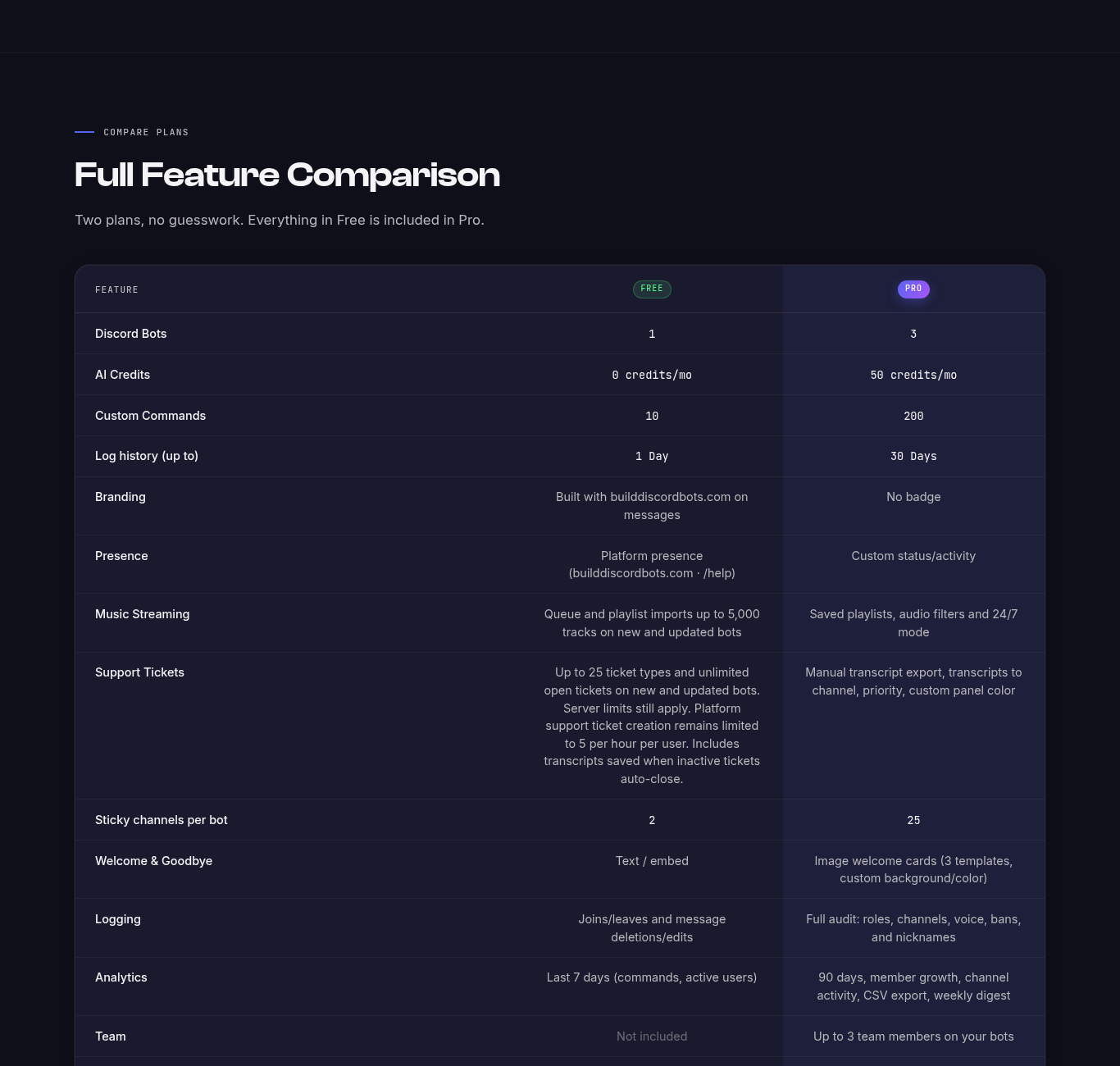
L’AI Module Builder fait désormais partie de Pro. Les nouveaux comptes Free ne l’incluent plus ; Pro inclut le créateur avec 50 crédits par mois et des modules personnalisés enregistrés illimités pour 9,99 $ par mois. Les comptes Free créés avant le changement conservent leur accès actuel au créateur jusqu’à leur date d’avis, et les modules personnalisés déjà activés sur leurs bots restent activés.
Pourquoi c’est utile
Le créateur utilise des crédits IA pour écrire, réviser et enregistrer des modules personnalisés. L’inclure dans Pro réunit ce travail dans le même abonnement que le reste des fonctions Pro, et les comptes Free qui existaient avant le changement reçoivent un préavis avant que quoi que ce soit ne change pour eux.
Comment l’activer
Ouvrez Tarifs et comparez Free avec Pro.
Choisissez Pro pour utiliser l’AI Module Builder avec 50 crédits par mois et des modules personnalisés enregistrés illimités.
Les comptes Free créés avant le changement conservent leur accès actuel au créateur jusqu’à leur date d’avis. Les modules personnalisés déjà activés sur leurs bots restent activés.
La vérification d’Anti-Raid peut désormais appliquer une échéance facultative. Une fois passée, les membres qui n’ont toujours pas le rôle vérifié sont expulsés, jamais bannis. Choisissez une échéance de 5 à 1 440 minutes ; la valeur par défaut est 15. Elle est désactivée par défaut, ne s’applique qu’aux membres qui rejoignent après votre activation, et les échéances en attente survivent à un redémarrage du bot.
Pourquoi c’est utile
La vérification ne protège un serveur que si les membres non vérifiés finissent par partir ou se vérifier. Une échéance écarte ceux qui l’ignorent sans donner au personnel une tâche manuelle de plus, tandis que les bots, le propriétaire et les rôles supérieurs sont laissés tranquilles.
Comment l’activer
Activez Anti-Raid avec Pro, activez le système de vérification et choisissez votre rôle vérifié. Les bots existants doivent être régénérés pour recevoir cette fonction.
Dans les paramètres d’Anti-Raid, activez Expulser les membres non vérifiés.
Définissez une Échéance de vérification de 5 à 1 440 minutes et, si vous le souhaitez, ajoutez un MP facultatif avant l’expulsion et un canal de journalisation facultatif.
Accordez Expulser des membres et gardez le rôle du bot au-dessus des membres qu’il doit retirer. Les bots, le propriétaire du serveur, les administrateurs, les membres avec Gérer le serveur et les rôles égaux ou supérieurs sont ignorés.
Enregistrez. L’échéance ne s’applique qu’aux membres qui rejoignent après votre activation. La désactiver puis la réactiver efface les membres en attente.
Bloquez automatiquement les liens d’invitation Discord
Ce que c’est
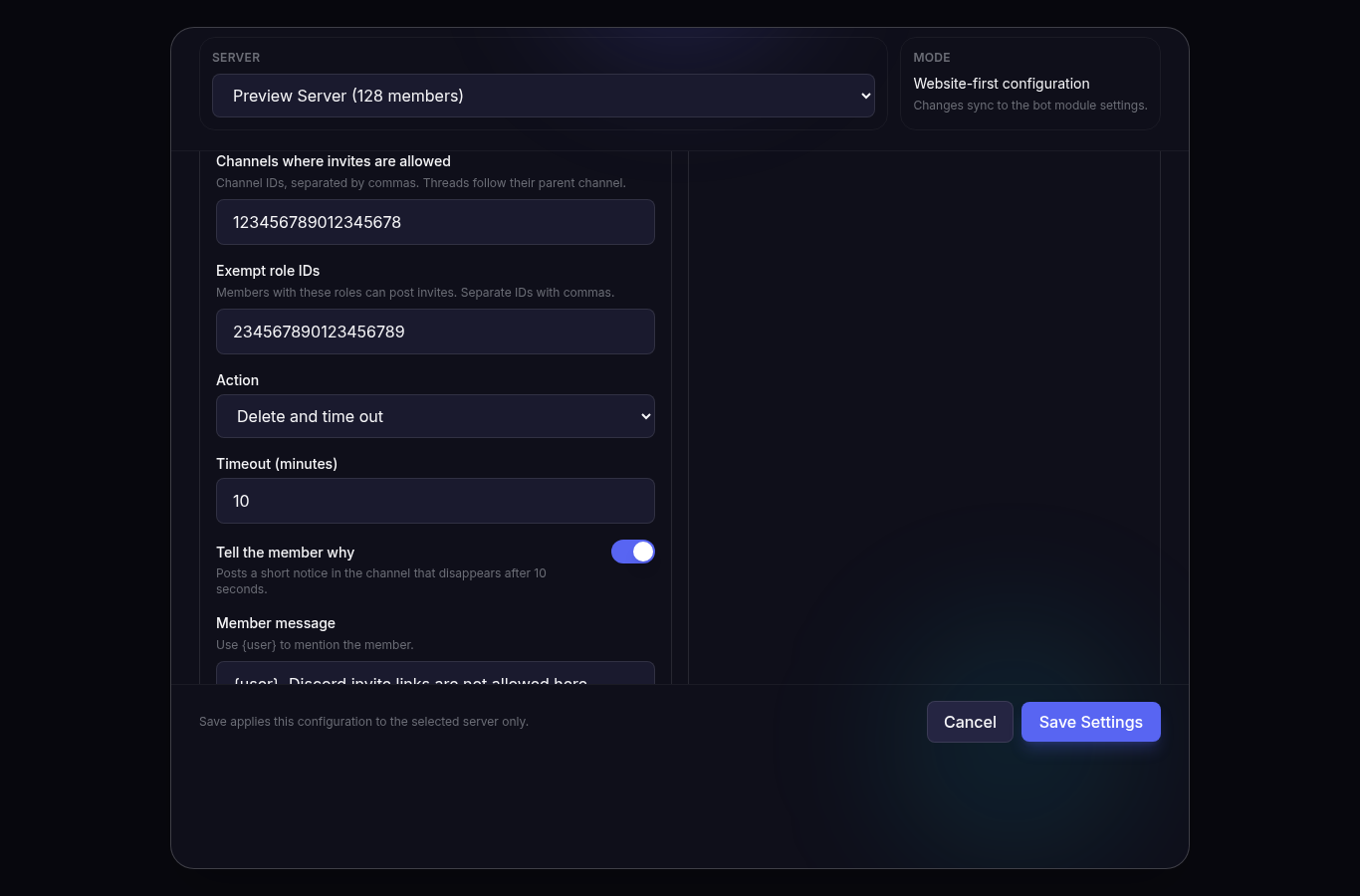
Modération peut désormais supprimer les liens d’invitation Discord tels que discord.gg, discord.com/invite, discordapp.com/invite et dsc.gg. Le filtre est inclus dans Free et désactivé par défaut. Vous pouvez autoriser certains salons ou rôles, choisir Supprimer le message, Supprimer et avertir ou Supprimer et appliquer une sourdine, puis publier facultativement un avis ainsi qu’une alerte dans le salon de journalisation configuré. Le propriétaire du serveur, les administrateurs, les membres ayant Gérer les messages et les rôles exemptés sont ignorés.
Pourquoi c’est utile
Vous pouvez arrêter le spam d’invitations opportunistes sans supprimer un salon où les partenaires peuvent partager des liens, et l’option d’avertissement peut compter dans vos règles de sanction automatique existantes.
Comment l’activer
Ouvrez l’onglet Modules de votre bot et activez Modération.
Activez Bloquer les liens d’invitation Discord et enregistrez.
Indiquez facultativement les salons où les invitations sont autorisées, ajoutez les IDs de rôles exemptés, choisissez l’action et la durée de la sourdine, puis définissez un avis pour le membre.
Sélectionnez un salon de journalisation dans Modération pour recevoir une alerte à chaque invitation supprimée.
Plus de place pour la musique et les tickets avec Free
Ce que c’est
Les bots Free peuvent désormais mettre en file et importer jusqu’à 5 000 titres, et les tickets Free peuvent proposer jusqu’à 25 types de tickets avec un nombre illimité de tickets ouverts par membre, sur les bots nouveaux et mis à jour. Les limites propres à votre serveur s’appliquent toujours. Les playlists enregistrées, les filtres audio, le mode 24/7, les salons de transcription des tickets, l’export manuel des transcriptions, les tickets prioritaires et les couleurs personnalisées du panneau restent réservés à Pro. Les transcriptions enregistrées lors de la fermeture automatique d’un ticket inactif sont incluses dans Free.
Pourquoi c’est utile
Les grandes communautés peuvent tenir des files musicales plus longues et proposer un menu de tickets plus complet sans passer à Pro.
Comment l’activer
Créez un nouveau bot Free ou régénérez un bot existant pour recevoir les nouvelles limites.
Dans les réglages de Musique, augmentez Taille max de la file d’attente si nécessaire. Un bot Free nouveau ou mis à jour accepte jusqu’à 5 000 titres en file ou importés.
Dans les réglages de Tickets, ajoutez jusqu’à 25 types de tickets et réglez Tickets max par utilisateur sur 0 pour un nombre illimité de tickets ouverts.
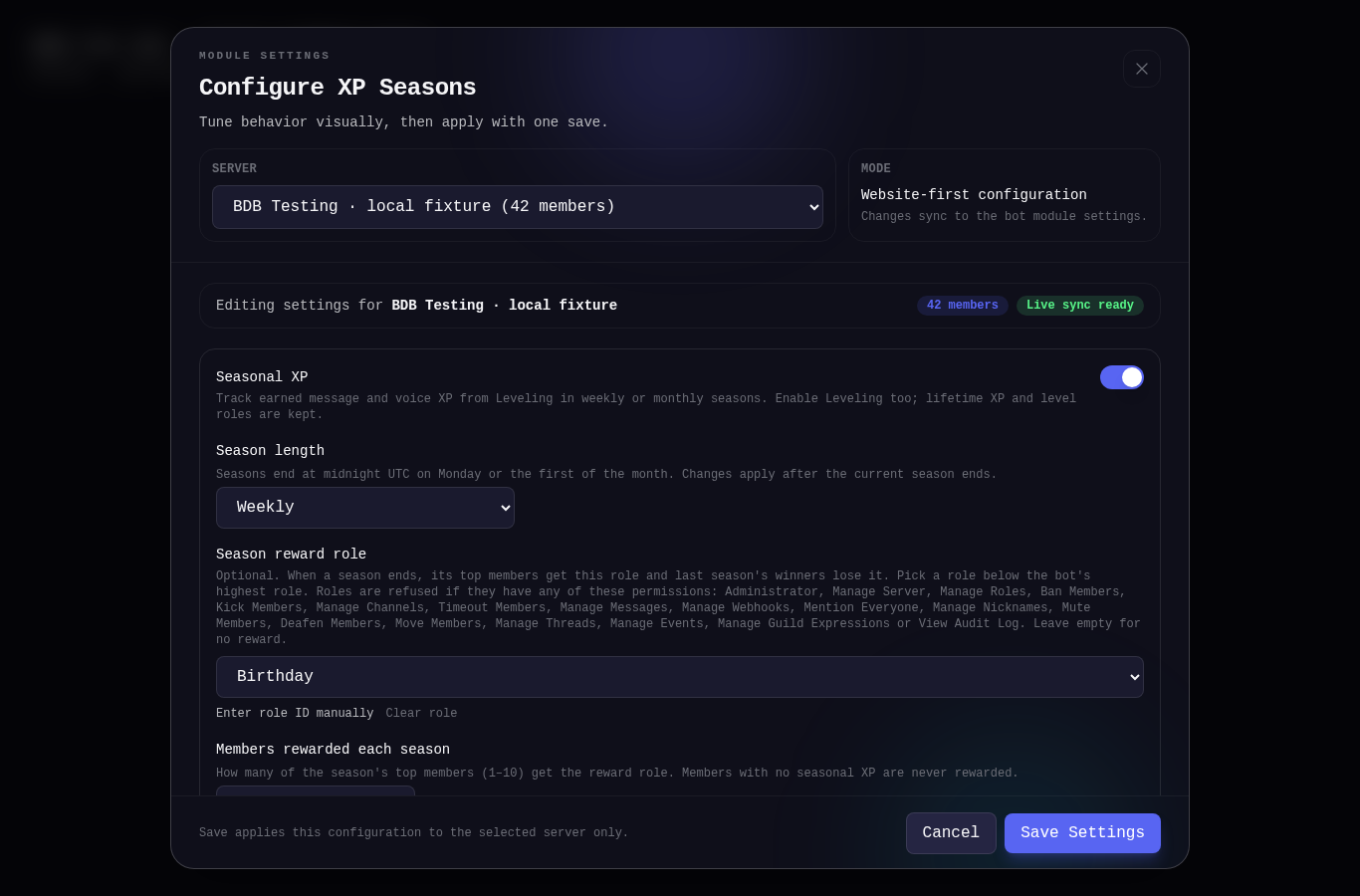
Saisons XP peut désormais attribuer un rôle de récompense facultatif aux 1 à 10 membres les mieux classés à la fin d’une saison hebdomadaire ou mensuelle. Le rôle est retiré aux gagnants de la saison précédente auxquels il avait été attribué, tandis qu’un membre qui possédait déjà le rôle le conserve. Les rôles disposant de permissions de modération ou d’administration sont refusés, et les changements en attente reprennent après un redémarrage.
Pourquoi c’est utile
Vous pouvez organiser des compétitions XP récurrentes avec une récompense automatique et visible, sans que le staff ait à distribuer des rôles à la fin de chaque saison.
Comment l’activer
Ouvrez l’onglet Modules de votre bot et activez Niveaux et Saisons XP.
Dans les réglages de Saisons XP, activez XP saisonnier et choisissez Hebdomadaire ou Mensuelle.
Choisissez un Rôle de récompense de saison situé sous le rôle le plus élevé du bot, puis définissez Membres récompensés par saison (1 à 10) et enregistrez.
Utilisez /season status pour vérifier la configuration de la récompense et les changements de rôle en attente.
Confessions avec validation par le staff et sans auteur enregistré
Ce que c’est
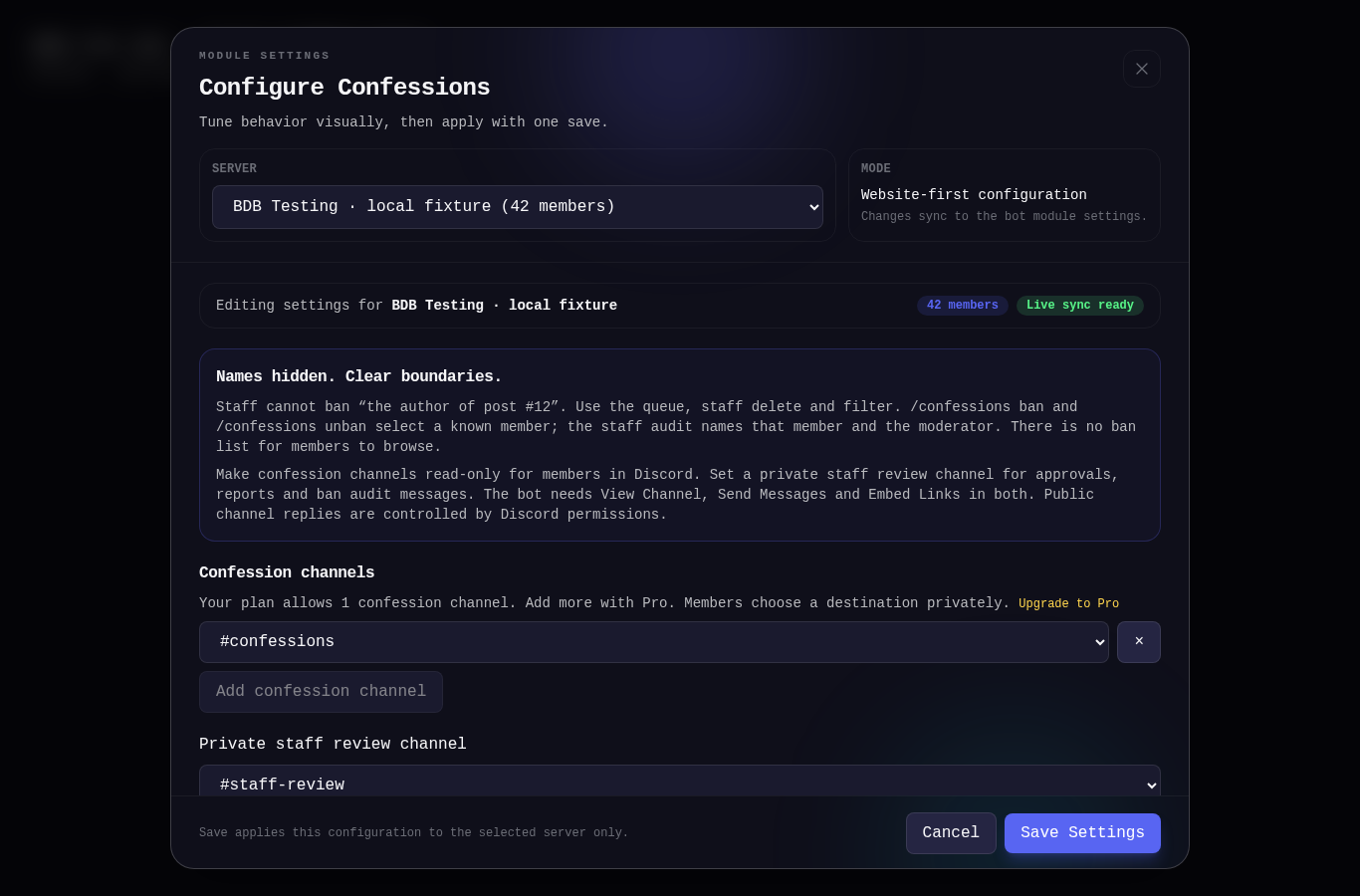
Confessions est un module inclus dans l’offre Free : les membres envoient un formulaire privé, puis le bot publie le message sans le nom, l’avatar ni l’identifiant Discord de l’auteur, et n’enregistre pas cet identifiant avec le message. Le staff peut examiner chaque confession avant sa publication, filtrer des mots et des liens, supprimer ou signaler des messages et empêcher un membre connu de se confesser. Free comprend un salon de confession ; Pro autorise jusqu’à 25 salons et un fil public facultatif sur chaque message.
Pourquoi c’est utile
Vous pouvez offrir à votre communauté un espace dédié aux publications anonymes tout en gardant la main sur ce qui paraît et en séparant la modération de l’identité des auteurs.
Comment l’activer
Ouvrez l’onglet Modules de votre bot et activez Confessions.
Choisissez un salon de confession et un salon privé distinct pour le staff, puis enregistrez. Dans Discord, laissez le salon de confession en lecture seule pour les membres.
Laissez « Examiner avant publication » activé pour approuver chaque message, ou désactivez-le pour publier directement. Ajustez la liste de mots, le blocage des liens, les limites d’envoi et l’ancienneté minimale selon vos besoins.
Célébrez les anniversaires sans collecter les années de naissance
Ce que c’est
Anniversaires est un module gratuit qui publie un message commun chaque jour où des membres sont à l’honneur, à l’heure et dans le fuseau horaire de votre choix. Les membres enregistrent seulement un mois et un jour, jamais une année de naissance. Vous pouvez aussi attribuer un rôle d’anniversaire pendant 24 heures et inclure les anniversaires d’arrivée dans le même message.
Pourquoi c’est utile
Vous pouvez mettre vos membres à l’honneur et garder leurs dates privées sans que l’équipe suive les anniversaires à la main.
Comment l’activer
Ouvrez l’onglet Modules de votre bot et activez Anniversaires.
Choisissez le salon des célébrations, l’heure quotidienne et le fuseau horaire du serveur, puis enregistrez. Démarrez ou redémarrez le bot pour que Discord enregistre les commandes /birthday.
Les membres enregistrent leur propre date avec /birthday set month:[mois] day:[jour]. L’équipe ayant Gérer le serveur peut utiliser /birthday upcoming.
Facultatif : choisissez un rôle d’anniversaire et activez les anniversaires d’arrivée. Ces derniers nécessitent l’intent Server Members activé pour le bot dans le Portail des développeurs Discord.
Annuler un abonnement Pro payant arrête les renouvellements mais maintient Pro actif jusqu’à la fin de la période déjà payée, mensuelle ou annuelle. La confirmation affiche la date « Pro jusqu’au », et vos pages Abonnement et Profil continuent de l’afficher après l’annulation. À cette date, votre compte passe à Free : les bots supplémentaires sont arrêtés mais conservés, les modules réservés à Pro sont mis en pause et rien n’est supprimé. Une annulation sans période payée, ou dont la fin de la période payée ne peut pas être vérifiée, repasse immédiatement à Free.
Pourquoi c’est utile
Vous pouvez annuler sans perdre le temps déjà payé et connaître la date exacte du changement de formule.
Comment l’activer
Ouvrez votre page Abonnement.
Choisissez Annuler l’abonnement, lisez la date « Pro jusqu’au » dans la confirmation, puis confirmez.
Continuez à utiliser Pro jusqu’à cette date. Les renouvellements sont arrêtés et votre compte passe à Free à la fin de la période payée.
Le Tableau d’honneur compte désormais les réactions avec l’emoji configuré que reçoit chaque auteur de message et affiche les 10 premiers avec /star top. Seules les réactions éligibles comptent : les auto-réactions et les réactions de bots sont ignorées, les messages déjà dans le salon du tableau d’honneur sont exclus et retirer une réaction la déduit. Le comptage commence quand le bot est en ligne et n’est pas rétroactif. Les nouvelles configurations du Tableau d’honneur démarrent avec le classement activé ; une configuration enregistrée avant cette fonction reste désactivée jusqu’à ce que vous l’activiez.
Pourquoi c’est utile
Votre communauté peut reconnaître les membres les plus appréciés sans que l’équipe compte les réactions à la main.
Comment l’activer
Ouvrez l’onglet Modules de votre bot et activez Tableau d’honneur.
Choisissez le salon du tableau d’honneur, l’emoji et le seuil de réactions, puis enregistrez.
Dans les réglages du Tableau d’honneur, activez Classement des réactions et enregistrez. Les configurations existantes nécessitent cette étape ; les nouvelles l’ont déjà activé.
Utilisez /star top dans Discord pour voir les 10 auteurs ayant reçu le plus de réactions éligibles.
Un nouvel abonnement Pro payant via PayPal reçoit un bonus unique de 50 crédits Module Builder pendant son premier cycle payé, en plus des 50 crédits mensuels habituels. Le bonus apparaît dans votre solde de crédits Module Builder et est utilisé avant vos autres crédits. Il expire à la fin de ce premier cycle payé. Un essai à 0 $, une attribution Pro accordée par un administrateur et un renouvellement ou réabonnement ultérieur ne le reçoivent pas.
Pourquoi c’est utile
Vous pouvez explorer plus d’idées de modules pendant votre premier mois payé sans acheter de crédits supplémentaires.
Comment l’activer
Ouvrez la page des tarifs et choisissez Pro mensuel ou annuel.
Terminez le paiement PayPal. Les 50 crédits bonus sont ajoutés après que PayPal confirme votre premier paiement.
Ouvrez le Module Builder pour voir le solde bonus et sa date d’expiration. Le bonus est dépensé avant vos autres crédits.
Le staff peut ouvrir des tickets pour les membres si activé
Ce que c’est
Tickets peut permettre au staff d’ouvrir un ticket privé pour un membre du serveur, ce membre restant propriétaire du ticket.
Pourquoi c’est utile
Le staff peut lancer une conversation d’assistance quand un membre a besoin d’aide mais ne peut pas ouvrir le ticket lui-même.
Comment l’activer
Ouvrez les réglages de Tickets de votre bot.
Activez « Permettre au staff d’ouvrir des tickets pour les membres » et enregistrez. Les membres ayant le rôle Support Staff, Gérer les salons ou Gérer le serveur peuvent alors utiliser /ticket open pour un membre.
Rappels d’événements à deux semaines et inscription des membres
Ce que c’est
Événements et rappels sur Pro peut programmer des rappels jusqu’à deux semaines à l’avance et ajouter un bouton facultatif « Me le rappeler » aux nouveaux événements.
Pourquoi c’est utile
Les membres peuvent demander un rappel sans modifier leur réponse, ce qui leur donne plus de contrôle sur les notifications d’événements.
Comment l’activer
Ouvrez les réglages d’Événements et rappels de votre bot.
Activez l’inscription des membres aux rappels et choisissez quand les rappels des nouveaux événements sont envoyés.
Quiz à rôle est un module Free facultatif : un quiz à boutons qui accorde un rôle après une bonne réponse.
Pourquoi c’est utile
Vous pouvez créer un petit test de connaissances ou une étape d’accueil sans attribuer le rôle de récompense à la main.
Comment l’activer
Ouvrez l’onglet Modules de votre bot et activez Quiz à rôle.
Activez Quiz à rôle dans ses réglages et enregistrez, puis utilisez /quizrole create dans Discord pour publier une question avec ses réponses et son rôle de récompense.
La vérification du jeton du bot peut activer pour vous les intents privilégiés requis par Discord, sans les activer un par un dans le Portail des développeurs.
Pourquoi c’est utile
Préparer un nouveau bot demande moins d’allers-retours entre le tableau de bord et le Portail des développeurs Discord.
Comment l’activer
Lancez la vérification du jeton en créant ou en réparant votre bot.
Choisissez « Activer les intents requis pour moi » ; le jeton est revérifié automatiquement. Si Discord refuse, suivez les étapes manuelles affichées.
Automatisez les étiquettes et la résolution dans les salons forum Discord
Ce que c’est
Automatisation des forums est un module Pro qui applique les tags de forum existants selon des mots-clés et peut marquer une publication comme résolue.
Pourquoi c’est utile
Les forums d’aide restent faciles à parcourir sans demander au staff d’étiqueter chaque nouvelle publication.
Comment l’activer
Ouvrez l’onglet Modules de votre bot et activez Automatisation des forums.
Activez l’automatisation des forums, choisissez le forum, ajoutez des règles de mots-clés pour les ID de ses tags existants et enregistrez.
Collection de médias sur Pro offre aux membres un endroit pour envoyer des liens et au staff une file de validation.
Pourquoi c’est utile
Les clips de la communauté sont rassemblés avant que vous décidiez quoi partager publiquement.
Comment l’activer
Ouvrez l’onglet Modules de votre bot et activez Collection de médias.
Choisissez un rôle de validation et, si vous le souhaitez, un salon d’envoi et un salon galerie, puis enregistrez. Les membres envoient avec /media submit.
Des classements de factions à partir des messages Discord
Ce que c’est
XP de faction sur Pro attribue de l’XP par message à des factions basées sur les rôles et affiche leur classement.
Pourquoi c’est utile
Vous organisez une compétition amicale entre factions à partir de l’activité existante de votre communauté.
Comment l’activer
Ouvrez l’onglet Modules de votre bot et activez XP de faction.
Activez XP de faction dans ses réglages, définissez l’XP par message et le délai, puis enregistrez. Enregistrez ensuite chaque rôle de faction avec /faction add.
Des estimations d’invitations pour votre communauté
Ce que c’est
Suivi des invitations sur Pro conserve une estimation de qui a invité qui et un classement privé.
Pourquoi c’est utile
Votre équipe voit quelles invitations font venir des membres dans la communauté.
Comment l’activer
Ouvrez l’onglet Modules de votre bot et activez Suivi des invitations.
Activez Suivi des invitations dans ses réglages et enregistrez ; vous pouvez aussi choisir un rôle qui peut vérifier l’état du suivi avec /invites status.
Sondages préférentiels sur Pro organise des sondages ponctuels, quotidiens ou hebdomadaires avec bulletins classés enregistrés et résultats par élimination successive.
Pourquoi c’est utile
Vos membres classent les choix au lieu de disperser leurs votes entre des options proches.
Comment l’activer
Ouvrez l’onglet Modules de votre bot et activez Sondages préférentiels.
Activez Sondages préférentiels dans ses réglages et enregistrez. Utilisez ensuite /rankedpoll create pour fixer la durée du vote en heures et sa répétition quotidienne ou hebdomadaire.
Rôles temporaires sur Pro donne un rôle à un membre pour une durée définie, puis le retire automatiquement.
Pourquoi c’est utile
Vous gérez des accès, événements ou essais limités dans le temps sans nettoyage manuel.
Comment l’activer
Ouvrez l’onglet Modules de votre bot et activez Rôles temporaires.
Choisissez un rôle gestionnaire, un salon de journal et une durée maximale dans ses réglages, puis enregistrez. Utilisez ensuite /temprole add pour choisir le membre, le rôle et la durée.